Системная панель.
Добавлено: 03 дек 2025, 15:32
Расположенное сверху окна редактора системная панель содержит набор команд из семи меню: ФАЙЛ, ВИД, ОБЪЕКТ, ПОЛЁТ, КАМПАНИЯ, НАСТРОЙКИ, ГЕН. МИССИЙ, РАЗНОЕ.
Меню ФАЙЛ
В этом меню содержатся шесть команд:
1. СОЗДАТЬ.
При выборе данной команды будет создана новая миссия. При создании миссии необходимо выбрать карту и определить состав КРАСНОЙ и СИНЕЙ коалиций из существующего списка стран.
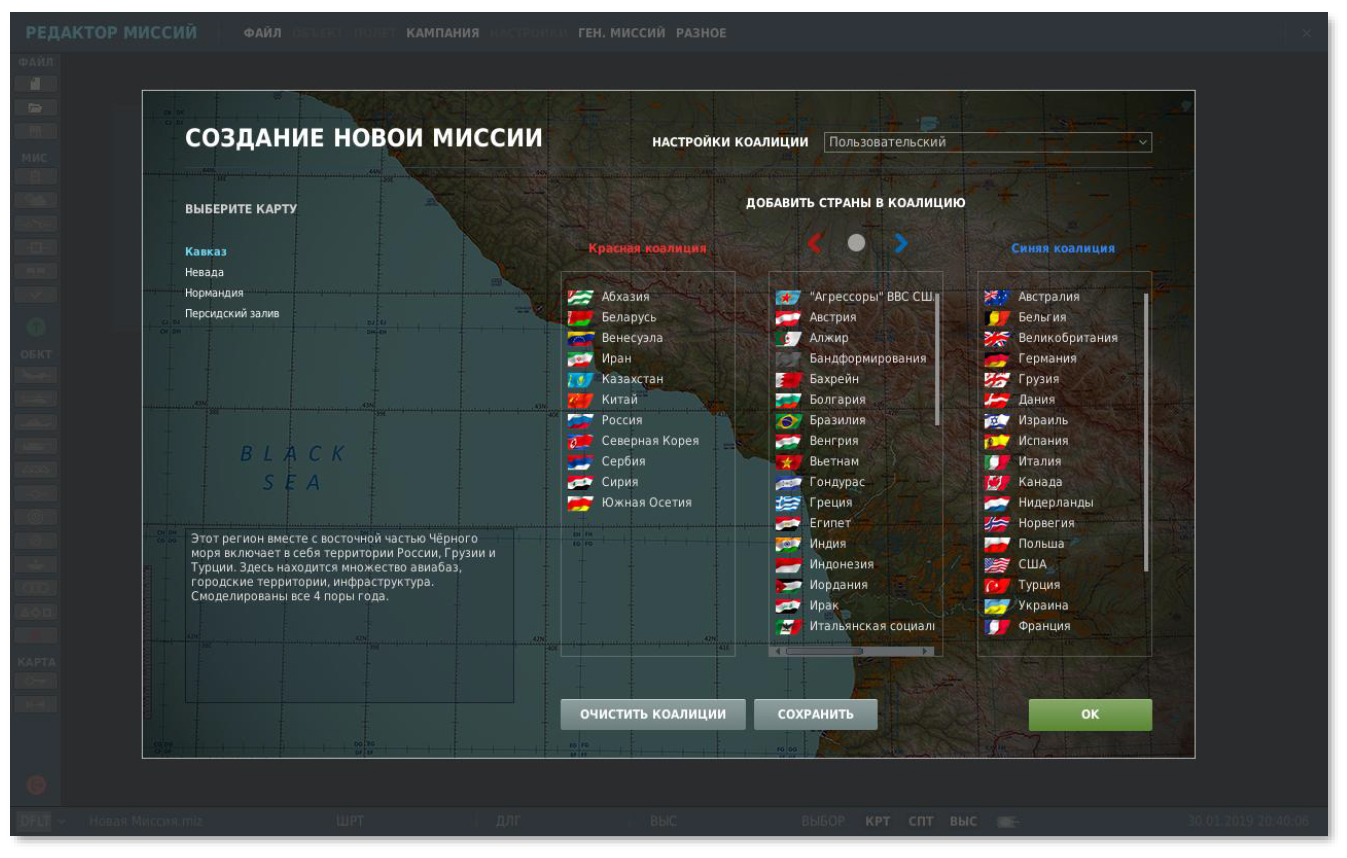
В нижней части окна находятся три кнопки. Кнопка ОЧИСТИТЬ КОАЛИЦИИ позволяет сбросить текущее распределение коалиций в список по умолчанию. Кнопка СОХРАНИТЬ сохраняет состав коалиций и задаёт его в качестве умолчания – его можно будет использовать для создания других миссий. Кнопка ОК будет использовать текущее распределение для миссии, но не сохранит его как заданное по умолчанию.
В поле НАСТРОЙКИ КОАЛИЦИИ можно выбрать пресеты, состав которых можно по желанию изменить:
• Пользовательский – добавить страны по коалициям вручную.
• Современность – исходя из современных реалий.
• ВМВ – исходя из раскладки сил за период ВМВ.
2. ОТКРЫТЬ.
Команда ОТКРЫТЬ вызывает панель открытия миссии, в которой вы можете найти и открыть требуемую миссию. По умолчанию открывается папка Missions в каталоге игры.

В левой части панели в списке папок и дисков необходимо выбрать имя папки или диска, на котором расположены миссии, далее в окне браузера выделить желаемую миссию. После нажатия кнопки ОК (или двойного клика мышью) миссия откроется в редакторе. Для отмены открытия нажмите кнопку ОТМЕНА.
3. СОХРАНИТЬ.
Команда СОХРАНИТЬ сохраняет файл миссии в текущем месте расположения и с текущим именем. Вы не сможете изменить имя файла или его расположение.
4. СОХРАНИТЬ КАК…
При желании сохранить файл созданной миссии под новым именем, в другом месте и в другом формате (*.miz или *.trk) – необходимо выбрать в меню команду СОХРАНИТЬ КАК… . Панель СОХРАНИТЬ МИССИЮ выглядит стандартно:
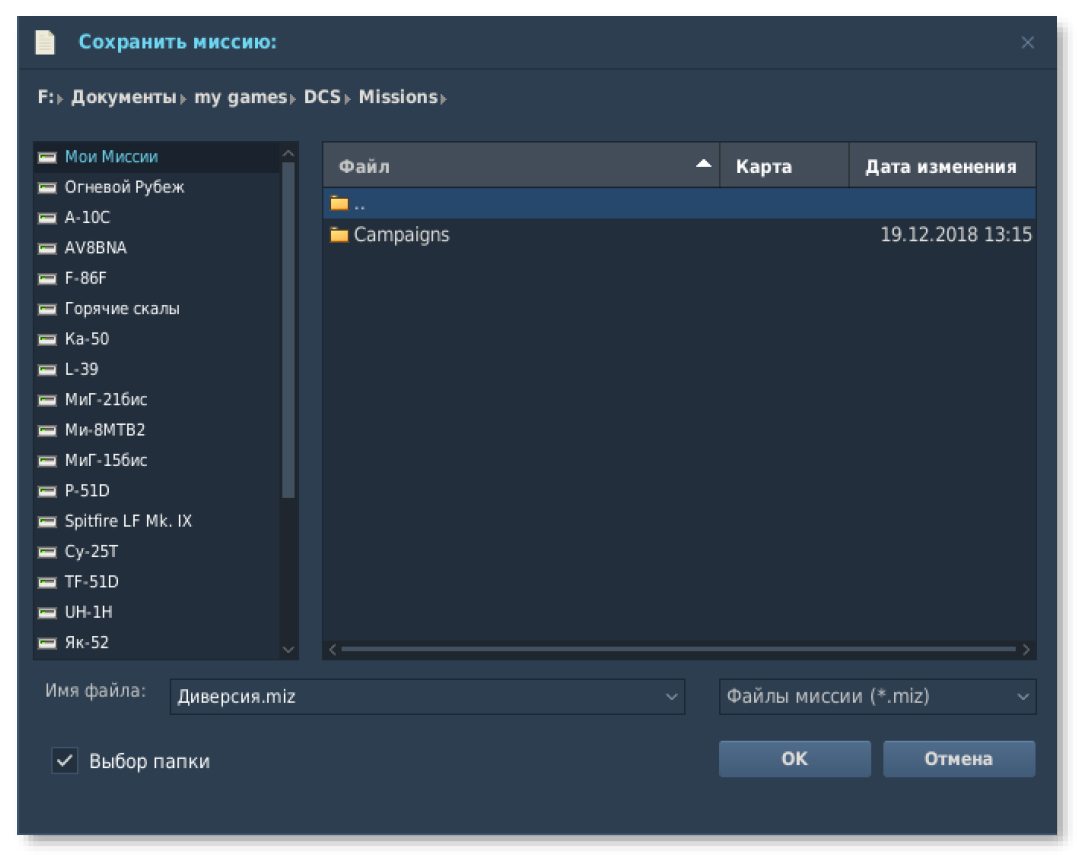
По умолчанию в панели открывается папка Missions в пользовательском каталоге.
Если вы хотите сохранить миссию в другой папке, нужно указать путь к ней выбрав необходимую папку в левом списке папок и дисков. Далее в поле ИМЯ ФАЙЛА необходимо ввести имя миссии.
Для сохранения миссии нажмите ОК, для отмены сохранения – ОТМЕНА.
5. ОТКАТИТЬ.
6. ВЫХОД.
Команда ВЫХОД предназначена для выхода из редактора в главное окно. Перед выходом вам будет показано окно с предложением сохранить миссию, выходом без сохранения или отменой выхода.
Меню ВИД
Меню ВИД позволяет при разработке миссии переключать – единицы измерения на карте Метрические/Имперские, стиль тактических знаков НАТО/России, включить или выключить маяки из имеющегося списка на выбранной карте.
Меню ОБЪЕКТ
В меню ОБЪЕКТ содержатся девять команд:
1. ДОБАВИТЬ САМОЛЁТ.
Выберите эту команду для добавления самолёта в миссию. Самолёт будет добавлен при левом клике мышью в желаемом месте карты.
2. ДОБАВИТЬ ВЕРТОЛЁТ.
Выберите эту команду для добавления вертолёта в миссию. Вертолёт будет добавлен при левом клике мышью в желаемом месте карты.
3. ДОБАВИТЬ КОРАБЛЬ.
Выберите эту команду для добавления корабля в миссию. Корабль будет добавлен при левом клике мышью в желаемом месте моря.
4. ДОБАВИТЬ ТЕХНИКУ.
Выберите эту команду для добавления техники в миссию. Техника будет добавлена при левом клике мышью в желаемом месте суши.
5. ДОБАВИТЬ ОБЪЕКТ.
Выберите эту команду для добавления статического объекта в миссию. Объект будет добавлен при левом клике мышью в желаемом месте карты.
6. ДОБАВИТЬ ШАБЛОН.
Выберите эту команду для добавления шаблона техники в миссию. Шаблон техники будет добавлен при левом клике мышью в желаемом месте суши.
7. ЗАГРУЗИТЬ СТАТИЧЕСКИЙ ШАБЛОН.
Выберите эту команду для выбора и загрузки шаблона статических объектов в миссию.
8. СОХРАНИТЬ СТАТИЧЕСКИЙ ШАБЛОН.
Выберите эту команду для сохранения шаблона статических объектов для использования в других локациях и картах.
9. УДАЛИТЬ.
Выберите эту команду для удаления выделенного объекта из миссии.
10. ЦЕНТРИРОВАТЬ НА ИГРОКЕ.
Выберите эту команду для центрирования карты на юните игрока.
Меню ПОЛЁТ
Меню полёт содержит три команды:
1. ЗАПУСК МИССИИ.
Команда вызывает окно брифинга, из которого возможен старт миссии. По функции команда аналогична кнопке ВЫЛЕТ.
2. ПОДГОТОВКА МИССИИ.
Команда ПОДГОТОВКА МИССИИ запускает игру в специальном режиме для подготовки данных АБРИС и навигационной обстановки. Этот режим используется при работе с миссией в случае необходимости ввести в миссию данные АБРИС и сохранить навигационную обстановку (состояние спутниковой группировки ГЛОНАСС – GPS, данные АБРИС).
При выходе из режима и сохранении миссии в файл миссии (представляющий из себя ZIP архив) в этот архив будут записаны файлы:
Ка-50
• Спутниковая группировка – Mission name\Scripts\World\GPS_GNSS.lua,
• Дополнительная информация АБРИС – Mission name\ABRIS\Database\ ADDITIONAL.lua,
• Навигационная БД – Mission name\ABRIS\Database\NAVIGATION.lua,
• Маршруты АБРИС – Mission name\ABRIS\Database\ROUTES.lua.
Где Mission name – название вашей миссии.
Для записи в миссию файла с предварительно настроенной спутниковой навигационной группировкой (GPS_GNSS.lua) необходимо заранее, до запуска подготовки миссии, отредактировать файл \Scripts\World\GPS_GNSS.lua.
Файлы дополнительной информации АБРИС, навигационной БД АБРИС и маршрутов АБРИС создаются в режиме подготовки.
Пример подготовки миссии:
перед подготовкой миссии отредактировать файл спутниковой обстановки, закомментировав в нем требуемые спутники. Запустить миссию в режиме подготовки, в АБРИС по необходимости ввести маршруты, навигационные точки, дополнительную информацию, сохранить все данные в базе данных АБРИС (смотрите соответствующую главу мануала Ка-50) и выйти из миссии.
3. ЗАПИСЬ ВИДЕО.
Команда ЗАПИСЬ ВИДЕО вызывает панель рендеринга видео из заранее записанного трека. Этот инструмент позволяет создавать видеофайлы различного формата. Основные моменты отмечены ниже:
• Рендер видео происходит не в реальном времени (не зависит от фреймрейта), поэтому, для получения более качественной картинки, вы можете выставить максимальные опции графики.
• Рендеринг видео очень долгий процесс, занимающий в разы больше времени, чем реальное время воспроизведения трека (в ОС W7 – 1...1,5 сек. реального времени).
• Объем видео может оказаться очень большим. Для дальнейшего редактирования рекомендуется использовать внешние видеоредакторы.
• Выбор трека. При нажатии на кнопку "…" появится панель выбора трека. Необходимо выбрать трек и нажать ОК.
• Время начала и конца. В полях СТАРТ и СТОП вы можете выбрать время начала и конца рендеринга видео в формате час : минута : секунда / день. В этом случае будет рендерится только указанный фрагмент.
• Выбор видео и аудиокодека. В выпадающем меню требуется выбрать пресет видео и аудиокодеков для рендеринга, а также уровень качества кодека в процентах.
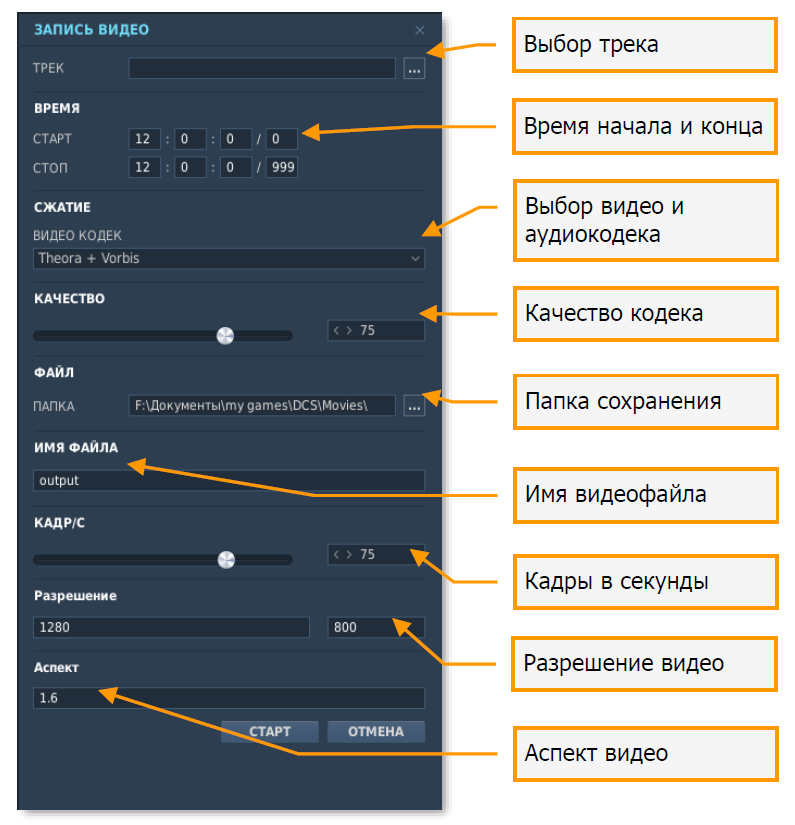
• Папка сохранения. Задаётся путь сохранения видеофайла.
• Имя видеофайла. В этом поле требуется ввести имя видеофайла.
• Кадры в секунду. Этим ползунком необходимо выбрать количество кадров в секунду для рендеринга видео.
• Разрешение видео. В этих двух полях необходимо выбрать разрешение по горизонтали и вертикали. Размер видеофайла сильно зависит от этих параметров.
• Аспект видео. В этом поле автоматически рассчитывается аспект видео (количество точек по горизонтали делится на количество точек по вертикали).
Для старта рендеринга необходимо нажать кнопку СТАРТ, для отмены – ОТМЕНА.
4. ПРОСМОТР ТРЕКОВ.
Эта команда вызывает окно просмотра ранее записанных треков.
5. ЗАПУСК ИГРОВОГО СЕРВЕРА.
Эта команда вызывает окно настроек игрового сервера, позволяя запустить разрабатываемую миссию в сетевой игре.
Меню КАМПАНИЯ
В этом меню содержатся две команды – КАМПАНИЯ и РЕДАКТОР КАМПАНИЙ. Их функционал описан в соответствующих главах.
Меню НАСТРОЙКИ
Меню настройки содержит четыре пункта:
1. ОПЦИИ МИССИИ.
Команда вызывает панель ОПЦИИ МИССИИ, в которой можно выставить принудительные настройки сложности для миссии. Принудительные настройки применяются поверх настроек сложности, выставленных у игрока.
Настройки сложности аналогичны соответствующим настройкам в окне игровых настроек.
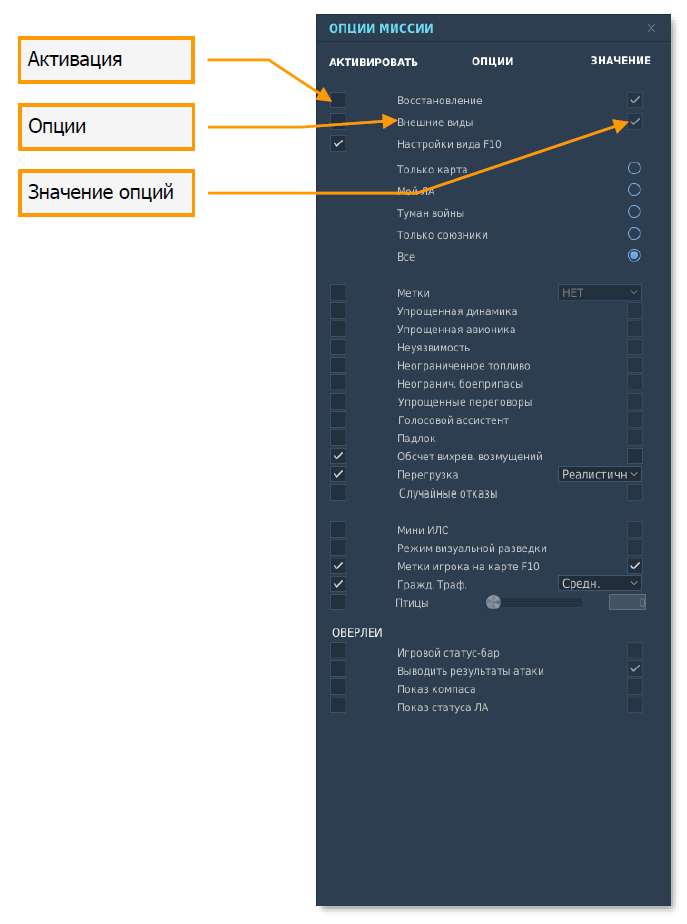
• АКТИВИРОВАТЬ. В этой колонке расположены чекбоксы для выделения принудительных настроек.
• ОПЦИИ. В этой колонке расположен список принудительных настроек.
• ЗНАЧЕНИЕ. Значения настроек. В этой колонке располагаются чекбоксы для настроек, имеющих значения Да/Нет, выпадающие меню для настроек, имеющих несколько значений и слайдер для установки расчётного коэффициента плотности птиц в воздухе.
2. НАСТРОЙКИ КАРТЫ.
Команда вызывает панель НАСТРОЙКИ КАРТЫ, которая служит для настройки детализации карты.
Карта имеет ряд настроек (фильтров), позволяющих включать или выключать отображение слоёв. Слои карты предназначены для отображения однотипных объектов на карте (дороги, реки, города, леса и т.д.).
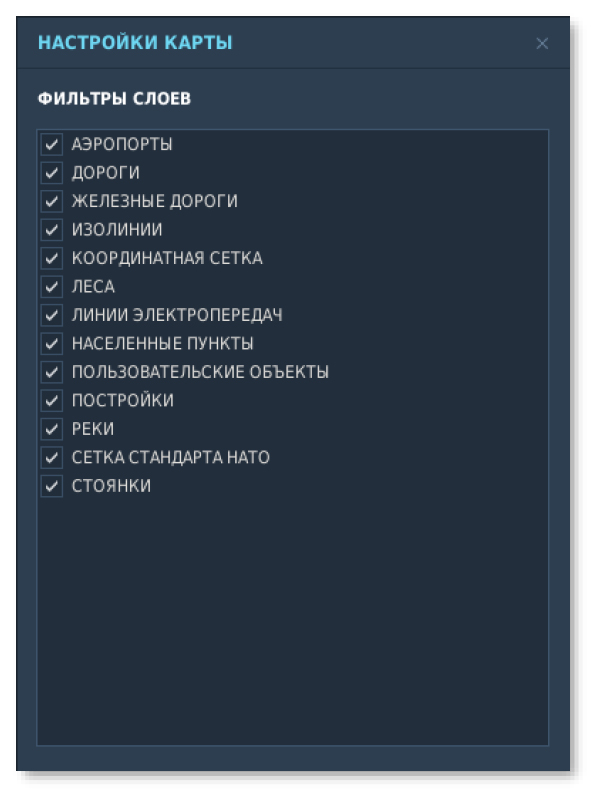
В панели расположены чекбоксы 13–ти слоёв карты.
• Аэропорты – аэропорты.
• Дороги – автомобильные дороги.
• Железные дороги.
• Изолинии – линии равной высоты рельефа.
• Координатная сетка – сетка карты для просмотра координат.
• Леса – области лесов.
• Линии электропередач.
• Населённые пункты.
• Пользовательские объекты – объекты карты, которые ставятся пользователем (самолёты, вертолёты, корабли, техника, объекты, площадки).
• Постройки – здания и сооружения.
• Реки.
• Сетка стандарта НАТО (MGRS).
• Стоянки – стоянки самолётов на аэродромах.
При желании можно настроить объем отображаемой информации на карте по своему желанию.
3. УПРАВЛЕНИЕ ЛОКАЛИЗАЦИЕЙ.
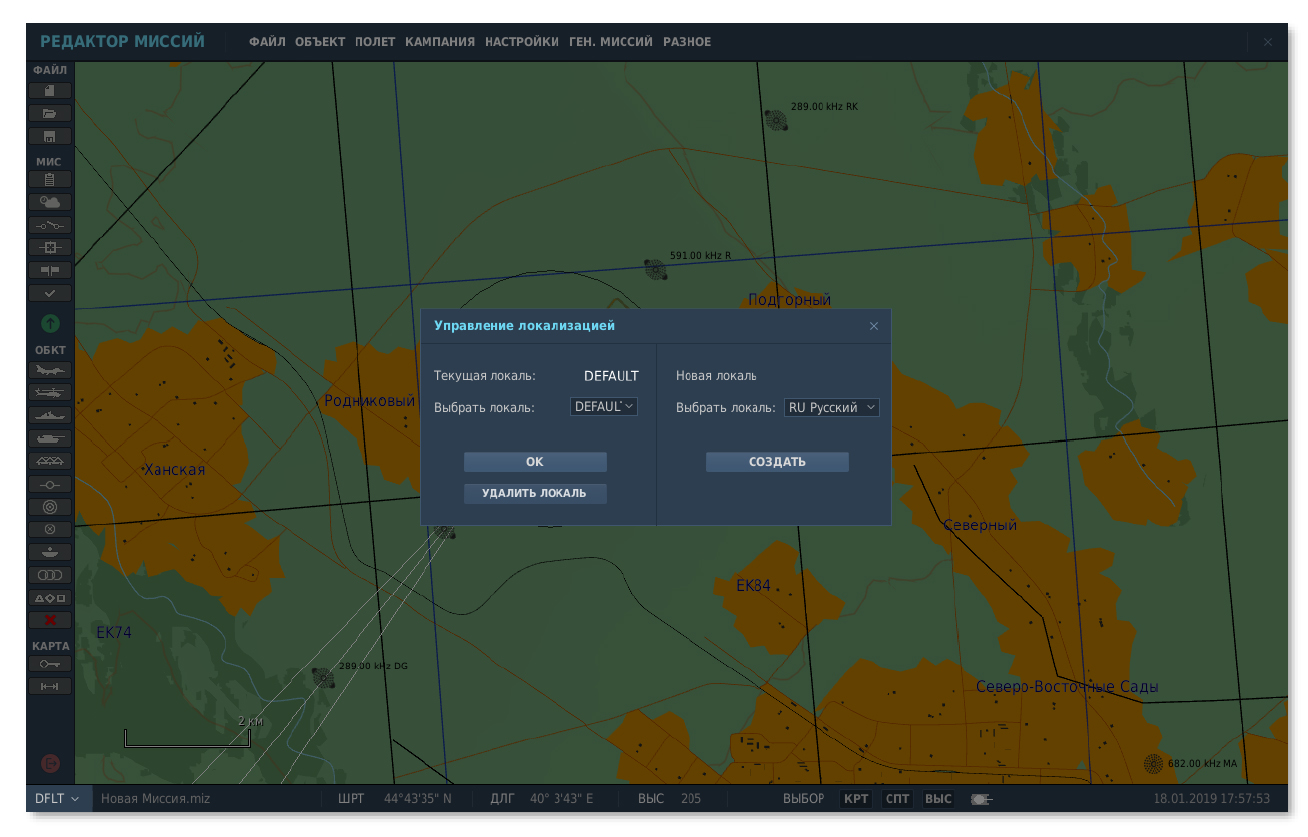
Панель позволяет управлять локализацией миссии. Если требуются другие локали, то в правой части этой панели разработчик миссии выбирает новую локаль из выпадающего списка языков и нажимает кнопку создать, добавляя её в левую часть панели, где она будет доступна для выбора и установки в миссию. Установленную локаль можно менять в левом нижнем углу окна редактора миссий, где она будет индицироваться.
4. УСТАНОВИТЬ ПОЗИЦИЮ.
В панели можно записать географические координаты местоположения театра боевых действий.
Меню ГЕН. МИССИЙ
Меню ГЕНЕРАТОР МИССИЙ содержит четыре пункта ГЕНЕРАЦИЯ..., УЗЛЫ, ШАБЛОНЫ и СОХРАНИТЬ.
1. ГЕНЕРАЦИЯ... Вызывается расширенная панель генератора миссий. Подробное описание в соответствующем разделе.
2. УЗЛЫ. Вызывается панель редактирования узлов для генератора миссий.
3. ШАБЛОНЫ. Вызывается панель редактирования шаблонов для генератора миссий.
4. СОХРАНИТЬ. Команда сохраняет текущие узлы и шаблоны после редактирования.
Меню РАЗНОЕ
Меню РАЗНОЕ содержит два пункта:
1. СПРАВОЧНИК. Команда СПРАВОЧНИК вызывает СПРАВОЧНИК игры.
2. ОБ ИГРЕ. Команда ОБ ИГРЕ вызывает панель информации об игре и разработчиках.
Меню ФАЙЛ
В этом меню содержатся шесть команд:
1. СОЗДАТЬ.
При выборе данной команды будет создана новая миссия. При создании миссии необходимо выбрать карту и определить состав КРАСНОЙ и СИНЕЙ коалиций из существующего списка стран.
В нижней части окна находятся три кнопки. Кнопка ОЧИСТИТЬ КОАЛИЦИИ позволяет сбросить текущее распределение коалиций в список по умолчанию. Кнопка СОХРАНИТЬ сохраняет состав коалиций и задаёт его в качестве умолчания – его можно будет использовать для создания других миссий. Кнопка ОК будет использовать текущее распределение для миссии, но не сохранит его как заданное по умолчанию.
В поле НАСТРОЙКИ КОАЛИЦИИ можно выбрать пресеты, состав которых можно по желанию изменить:
• Пользовательский – добавить страны по коалициям вручную.
• Современность – исходя из современных реалий.
• ВМВ – исходя из раскладки сил за период ВМВ.
2. ОТКРЫТЬ.
Команда ОТКРЫТЬ вызывает панель открытия миссии, в которой вы можете найти и открыть требуемую миссию. По умолчанию открывается папка Missions в каталоге игры.
В левой части панели в списке папок и дисков необходимо выбрать имя папки или диска, на котором расположены миссии, далее в окне браузера выделить желаемую миссию. После нажатия кнопки ОК (или двойного клика мышью) миссия откроется в редакторе. Для отмены открытия нажмите кнопку ОТМЕНА.
3. СОХРАНИТЬ.
Команда СОХРАНИТЬ сохраняет файл миссии в текущем месте расположения и с текущим именем. Вы не сможете изменить имя файла или его расположение.
4. СОХРАНИТЬ КАК…
При желании сохранить файл созданной миссии под новым именем, в другом месте и в другом формате (*.miz или *.trk) – необходимо выбрать в меню команду СОХРАНИТЬ КАК… . Панель СОХРАНИТЬ МИССИЮ выглядит стандартно:
По умолчанию в панели открывается папка Missions в пользовательском каталоге.
Если вы хотите сохранить миссию в другой папке, нужно указать путь к ней выбрав необходимую папку в левом списке папок и дисков. Далее в поле ИМЯ ФАЙЛА необходимо ввести имя миссии.
Для сохранения миссии нажмите ОК, для отмены сохранения – ОТМЕНА.
5. ОТКАТИТЬ.
6. ВЫХОД.
Команда ВЫХОД предназначена для выхода из редактора в главное окно. Перед выходом вам будет показано окно с предложением сохранить миссию, выходом без сохранения или отменой выхода.
Меню ВИД
Меню ВИД позволяет при разработке миссии переключать – единицы измерения на карте Метрические/Имперские, стиль тактических знаков НАТО/России, включить или выключить маяки из имеющегося списка на выбранной карте.
Меню ОБЪЕКТ
В меню ОБЪЕКТ содержатся девять команд:
1. ДОБАВИТЬ САМОЛЁТ.
Выберите эту команду для добавления самолёта в миссию. Самолёт будет добавлен при левом клике мышью в желаемом месте карты.
2. ДОБАВИТЬ ВЕРТОЛЁТ.
Выберите эту команду для добавления вертолёта в миссию. Вертолёт будет добавлен при левом клике мышью в желаемом месте карты.
3. ДОБАВИТЬ КОРАБЛЬ.
Выберите эту команду для добавления корабля в миссию. Корабль будет добавлен при левом клике мышью в желаемом месте моря.
4. ДОБАВИТЬ ТЕХНИКУ.
Выберите эту команду для добавления техники в миссию. Техника будет добавлена при левом клике мышью в желаемом месте суши.
5. ДОБАВИТЬ ОБЪЕКТ.
Выберите эту команду для добавления статического объекта в миссию. Объект будет добавлен при левом клике мышью в желаемом месте карты.
6. ДОБАВИТЬ ШАБЛОН.
Выберите эту команду для добавления шаблона техники в миссию. Шаблон техники будет добавлен при левом клике мышью в желаемом месте суши.
7. ЗАГРУЗИТЬ СТАТИЧЕСКИЙ ШАБЛОН.
Выберите эту команду для выбора и загрузки шаблона статических объектов в миссию.
8. СОХРАНИТЬ СТАТИЧЕСКИЙ ШАБЛОН.
Выберите эту команду для сохранения шаблона статических объектов для использования в других локациях и картах.
9. УДАЛИТЬ.
Выберите эту команду для удаления выделенного объекта из миссии.
10. ЦЕНТРИРОВАТЬ НА ИГРОКЕ.
Выберите эту команду для центрирования карты на юните игрока.
Меню ПОЛЁТ
Меню полёт содержит три команды:
1. ЗАПУСК МИССИИ.
Команда вызывает окно брифинга, из которого возможен старт миссии. По функции команда аналогична кнопке ВЫЛЕТ.
2. ПОДГОТОВКА МИССИИ.
Команда ПОДГОТОВКА МИССИИ запускает игру в специальном режиме для подготовки данных АБРИС и навигационной обстановки. Этот режим используется при работе с миссией в случае необходимости ввести в миссию данные АБРИС и сохранить навигационную обстановку (состояние спутниковой группировки ГЛОНАСС – GPS, данные АБРИС).
При выходе из режима и сохранении миссии в файл миссии (представляющий из себя ZIP архив) в этот архив будут записаны файлы:
Ка-50
• Спутниковая группировка – Mission name\Scripts\World\GPS_GNSS.lua,
• Дополнительная информация АБРИС – Mission name\ABRIS\Database\ ADDITIONAL.lua,
• Навигационная БД – Mission name\ABRIS\Database\NAVIGATION.lua,
• Маршруты АБРИС – Mission name\ABRIS\Database\ROUTES.lua.
Где Mission name – название вашей миссии.
Для записи в миссию файла с предварительно настроенной спутниковой навигационной группировкой (GPS_GNSS.lua) необходимо заранее, до запуска подготовки миссии, отредактировать файл \Scripts\World\GPS_GNSS.lua.
Файлы дополнительной информации АБРИС, навигационной БД АБРИС и маршрутов АБРИС создаются в режиме подготовки.
Пример подготовки миссии:
перед подготовкой миссии отредактировать файл спутниковой обстановки, закомментировав в нем требуемые спутники. Запустить миссию в режиме подготовки, в АБРИС по необходимости ввести маршруты, навигационные точки, дополнительную информацию, сохранить все данные в базе данных АБРИС (смотрите соответствующую главу мануала Ка-50) и выйти из миссии.
Замечание для разработчиков миссий:
Если вы используете режим подготовки миссии, указывайте в брифинге, что игрок не должен пользоваться планировщиком миссий. Если он изменит маршрут или вооружение, скрипты в миссии будут конфликтовать с изменениями.
Если вы хотите дать свободу действия игрокам в использовании планировщика, не используйте режим подготовки миссии.
3. ЗАПИСЬ ВИДЕО.
Команда ЗАПИСЬ ВИДЕО вызывает панель рендеринга видео из заранее записанного трека. Этот инструмент позволяет создавать видеофайлы различного формата. Основные моменты отмечены ниже:
• Рендер видео происходит не в реальном времени (не зависит от фреймрейта), поэтому, для получения более качественной картинки, вы можете выставить максимальные опции графики.
• Рендеринг видео очень долгий процесс, занимающий в разы больше времени, чем реальное время воспроизведения трека (в ОС W7 – 1...1,5 сек. реального времени).
• Объем видео может оказаться очень большим. Для дальнейшего редактирования рекомендуется использовать внешние видеоредакторы.
• Выбор трека. При нажатии на кнопку "…" появится панель выбора трека. Необходимо выбрать трек и нажать ОК.
• Время начала и конца. В полях СТАРТ и СТОП вы можете выбрать время начала и конца рендеринга видео в формате час : минута : секунда / день. В этом случае будет рендерится только указанный фрагмент.
• Выбор видео и аудиокодека. В выпадающем меню требуется выбрать пресет видео и аудиокодеков для рендеринга, а также уровень качества кодека в процентах.
• Папка сохранения. Задаётся путь сохранения видеофайла.
• Имя видеофайла. В этом поле требуется ввести имя видеофайла.
• Кадры в секунду. Этим ползунком необходимо выбрать количество кадров в секунду для рендеринга видео.
• Разрешение видео. В этих двух полях необходимо выбрать разрешение по горизонтали и вертикали. Размер видеофайла сильно зависит от этих параметров.
• Аспект видео. В этом поле автоматически рассчитывается аспект видео (количество точек по горизонтали делится на количество точек по вертикали).
Для старта рендеринга необходимо нажать кнопку СТАРТ, для отмены – ОТМЕНА.
4. ПРОСМОТР ТРЕКОВ.
Эта команда вызывает окно просмотра ранее записанных треков.
5. ЗАПУСК ИГРОВОГО СЕРВЕРА.
Эта команда вызывает окно настроек игрового сервера, позволяя запустить разрабатываемую миссию в сетевой игре.
Меню КАМПАНИЯ
В этом меню содержатся две команды – КАМПАНИЯ и РЕДАКТОР КАМПАНИЙ. Их функционал описан в соответствующих главах.
Меню НАСТРОЙКИ
Меню настройки содержит четыре пункта:
1. ОПЦИИ МИССИИ.
Команда вызывает панель ОПЦИИ МИССИИ, в которой можно выставить принудительные настройки сложности для миссии. Принудительные настройки применяются поверх настроек сложности, выставленных у игрока.
Настройки сложности аналогичны соответствующим настройкам в окне игровых настроек.
• АКТИВИРОВАТЬ. В этой колонке расположены чекбоксы для выделения принудительных настроек.
• ОПЦИИ. В этой колонке расположен список принудительных настроек.
• ЗНАЧЕНИЕ. Значения настроек. В этой колонке располагаются чекбоксы для настроек, имеющих значения Да/Нет, выпадающие меню для настроек, имеющих несколько значений и слайдер для установки расчётного коэффициента плотности птиц в воздухе.
2. НАСТРОЙКИ КАРТЫ.
Команда вызывает панель НАСТРОЙКИ КАРТЫ, которая служит для настройки детализации карты.
Карта имеет ряд настроек (фильтров), позволяющих включать или выключать отображение слоёв. Слои карты предназначены для отображения однотипных объектов на карте (дороги, реки, города, леса и т.д.).
В панели расположены чекбоксы 13–ти слоёв карты.
• Аэропорты – аэропорты.
• Дороги – автомобильные дороги.
• Железные дороги.
• Изолинии – линии равной высоты рельефа.
• Координатная сетка – сетка карты для просмотра координат.
• Леса – области лесов.
• Линии электропередач.
• Населённые пункты.
• Пользовательские объекты – объекты карты, которые ставятся пользователем (самолёты, вертолёты, корабли, техника, объекты, площадки).
• Постройки – здания и сооружения.
• Реки.
• Сетка стандарта НАТО (MGRS).
• Стоянки – стоянки самолётов на аэродромах.
При желании можно настроить объем отображаемой информации на карте по своему желанию.
3. УПРАВЛЕНИЕ ЛОКАЛИЗАЦИЕЙ.
Панель позволяет управлять локализацией миссии. Если требуются другие локали, то в правой части этой панели разработчик миссии выбирает новую локаль из выпадающего списка языков и нажимает кнопку создать, добавляя её в левую часть панели, где она будет доступна для выбора и установки в миссию. Установленную локаль можно менять в левом нижнем углу окна редактора миссий, где она будет индицироваться.
4. УСТАНОВИТЬ ПОЗИЦИЮ.
В панели можно записать географические координаты местоположения театра боевых действий.
Меню ГЕН. МИССИЙ
Меню ГЕНЕРАТОР МИССИЙ содержит четыре пункта ГЕНЕРАЦИЯ..., УЗЛЫ, ШАБЛОНЫ и СОХРАНИТЬ.
1. ГЕНЕРАЦИЯ... Вызывается расширенная панель генератора миссий. Подробное описание в соответствующем разделе.
2. УЗЛЫ. Вызывается панель редактирования узлов для генератора миссий.
3. ШАБЛОНЫ. Вызывается панель редактирования шаблонов для генератора миссий.
4. СОХРАНИТЬ. Команда сохраняет текущие узлы и шаблоны после редактирования.
Меню РАЗНОЕ
Меню РАЗНОЕ содержит два пункта:
1. СПРАВОЧНИК. Команда СПРАВОЧНИК вызывает СПРАВОЧНИК игры.
2. ОБ ИГРЕ. Команда ОБ ИГРЕ вызывает панель информации об игре и разработчиках.