


1. Интерактивная карта.
2. Набор инструментов для размещения объектов и управления их задачами.
3. Панель настройки погоды.
4. Система управления вложенными элементами миссии.
5. Инструмент создания целей миссии.
6. Система триггеров.
7. Дополнительные специализированные панели.
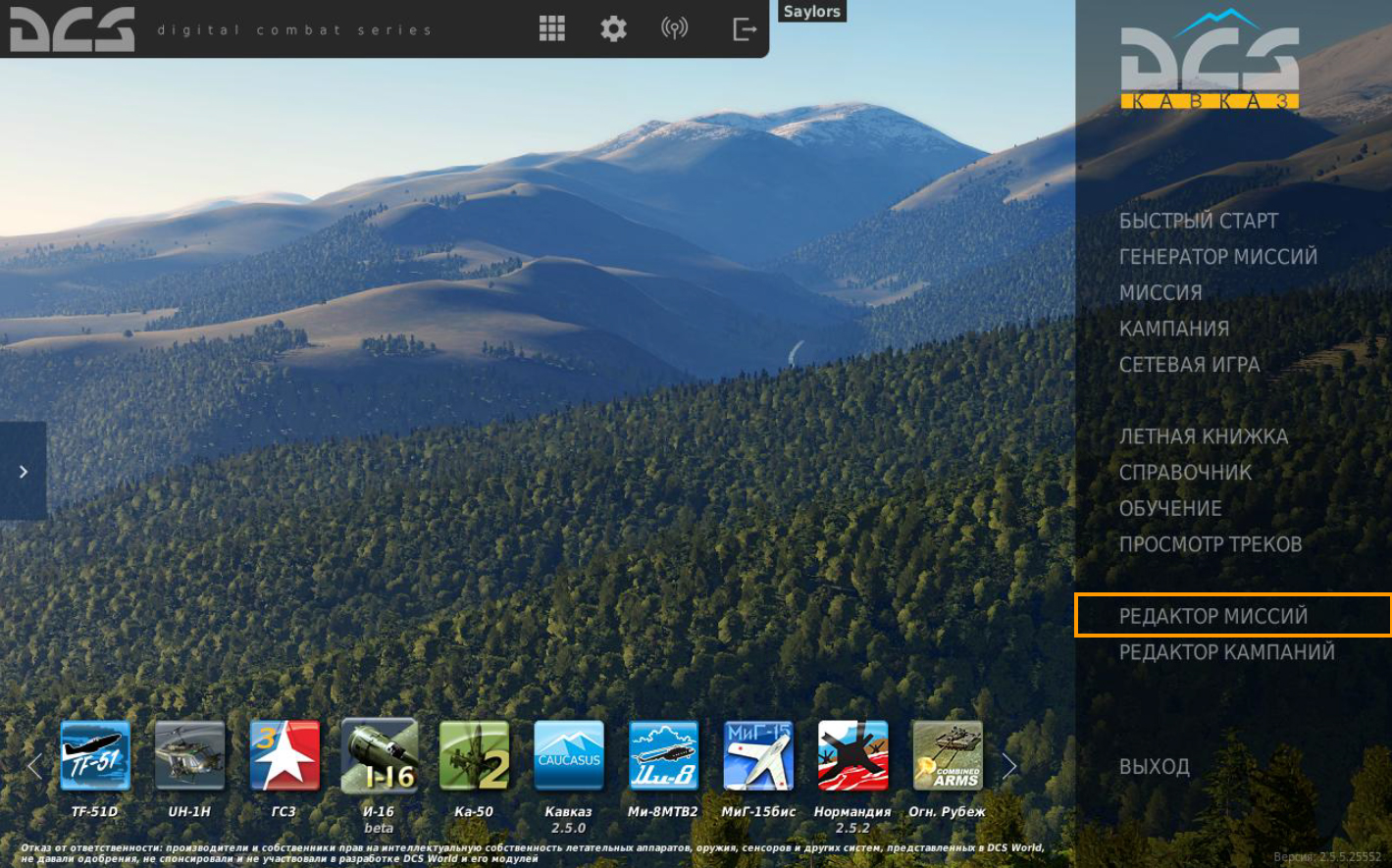
Запуск редактора миссий осуществляется при нажатии кнопки РЕДАКТОР МИССИЙ в главном окне.
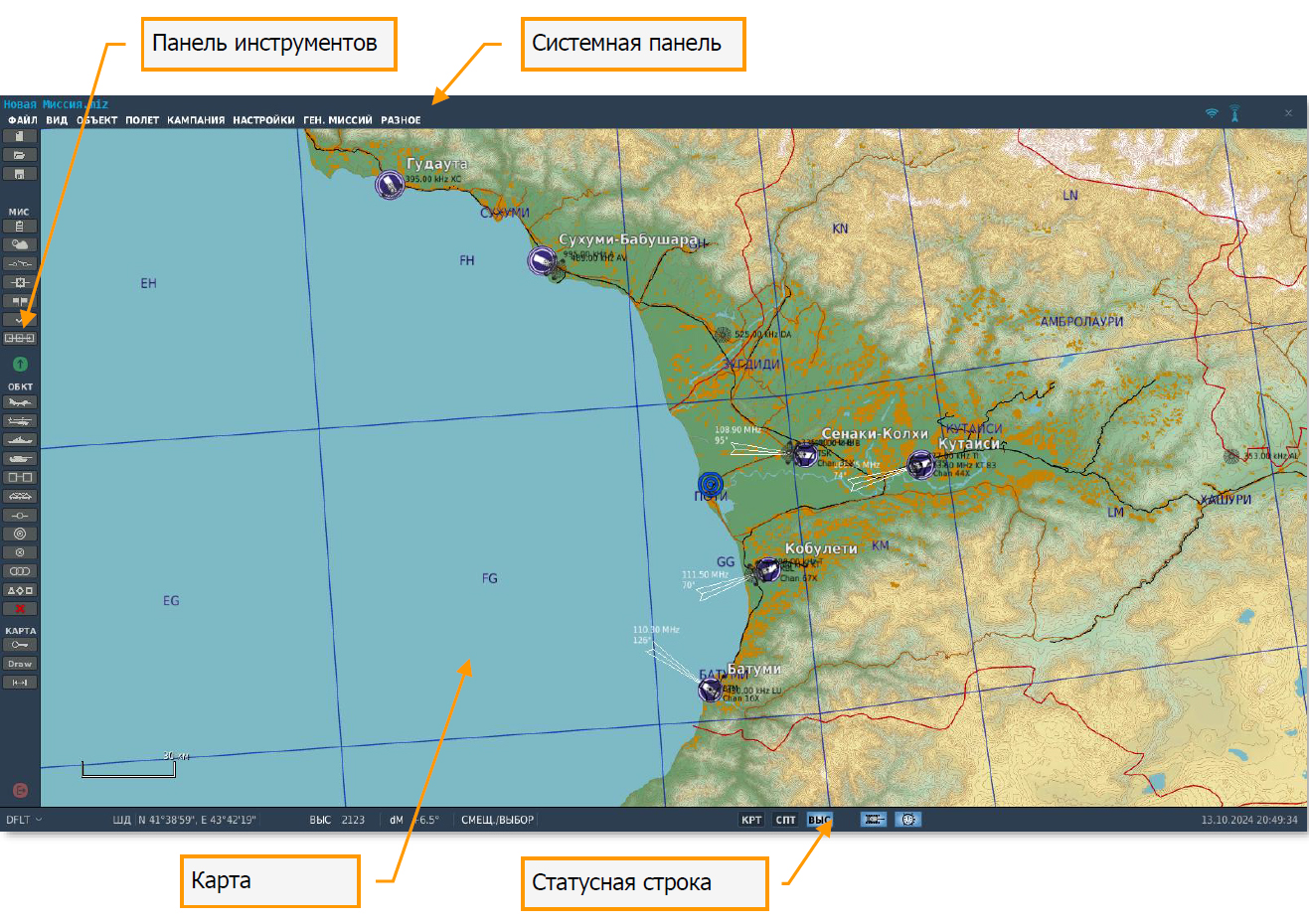
Элементы редактора миссий.
Редактор миссий состоит из нескольких логических частей:
• Карта. Эта область экрана формирует большую часть и отображает топографическую карту, единицы, маршруты и другие элементы миссии.
• Статусная строка. В нижней части экрана расположена панель статусной строки, которая содержит информацию о местоположении курсора на карте мира, а также название миссии и текущее время.
• Системная панель. В верхней части экрана находится системная панель, откуда вы можете управлять файлами, получать доступ к редактору кампании, энциклопедии, списку разработчиков, включать запись треков и также она дублирует несколько функций из панели инструментов.
• Панель инструментов. Расположена в левой части экрана, содержит большой набор инструментов, позволяющих создавать миссии и изменять то, что отображается на карте мира.
Карта
Карта является центральной и основной частью редактора. Она представляет собой масштабируемую топографическую карту с настраиваемым уровнем детализации. Масштаб карты переключается колёсиком мыши. Перемещение карты происходит движением мыши с зажатой правой кнопкой мыши.
Навигация по карте
Правая кнопка мыши, удерживаемая при перемещении мыши, позволяет панорамировать изображение, а колесо мыши – регулировать уровень масштабирования. Выделение объекта или единицы производится щелчком левой кнопкой мыши. Чтобы увеличить масштаб на определенном участке карты, поместите курсор на нужное место и прокрутите колесо мыши вперёд.
Статусная строка
В нижней части экрана расположена панель Статусная строка. Это информационная строка, которая сообщает вам имя загруженной миссии, положение курсора и высоту над уровнем моря на карте мира, масштаб карты, режим карты и текущее время в соответствии с настройками Windows (а не время миссии). Статусная строка отображает следующую информацию:
• Локаль – язык(и) локализации миссии.
• Координаты курсора.
• Высоту рельефа под курсором.
• Текущий режим отображения карты.
• Показать модели ЛА/юнитов.
• Реальную дату и время.

Обратите внимание, что координаты и высота динамически изменяются в зависимости от положения курсора мыши на карте мира. Это может быть полезным инструментом при попытке определить координаты цели брифинга миссии.


